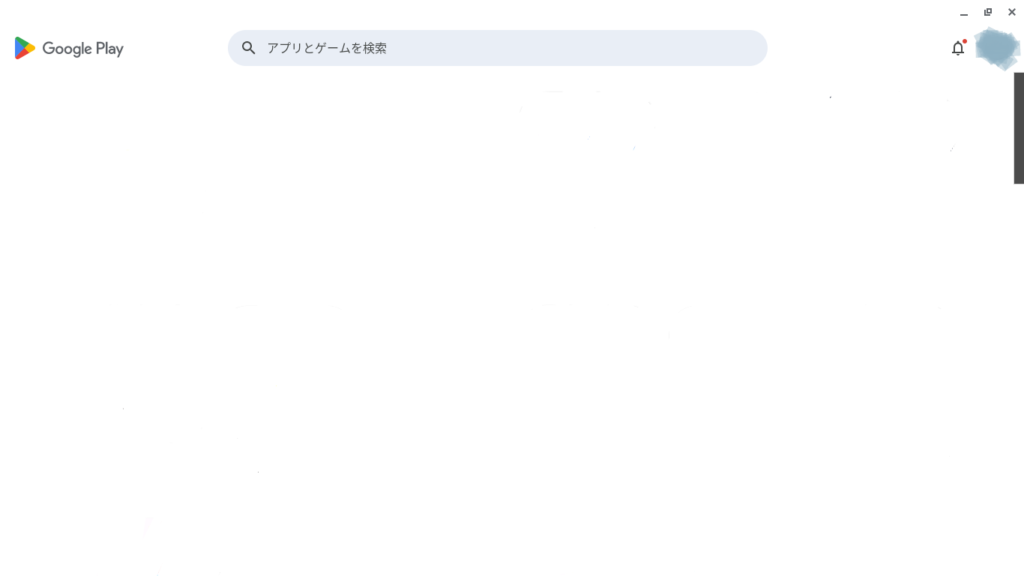
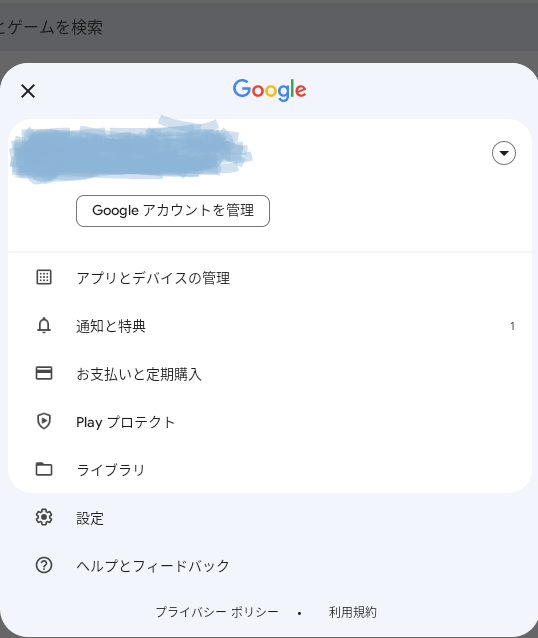
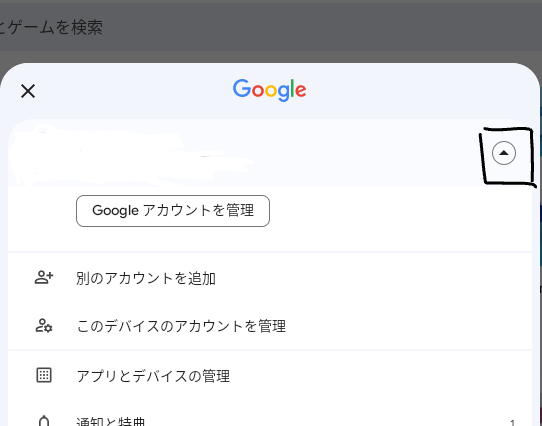
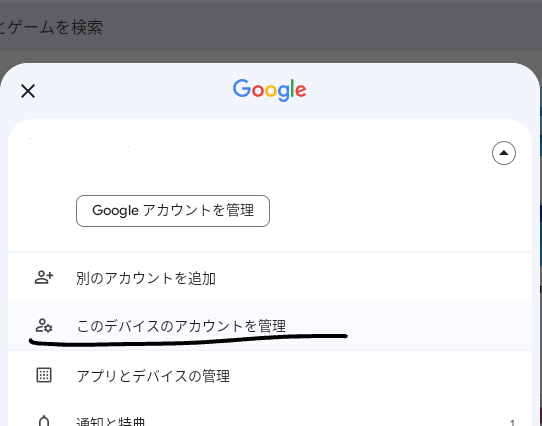
全フィルタリング / Google利用規約を使う回避

chromebook/ブロック回避/ブロック解除//////36
  1. ホーム
  2. chromebook
  3. 全フィルタリング / Google利用規約を使う回避

localerです

二代目(2022/08-2022/12)BlogBooks所有者をしてましたー

Bluesky: @localer.bsky.social on Bluesky

方法

初めにこれは、 2021年9月13日にharunさん(BlogBooks創立者)が投稿した、 [ChromeBook] ウェブサイトブロック回避方法 Chapter 1 の復活版みたいなものだと思ってください

設定アプリが使える人用

(設定アプリが使えない場合は、タブメニューから隣のタブ「設定アプリがポリシーで使えない人用」に移動してください)

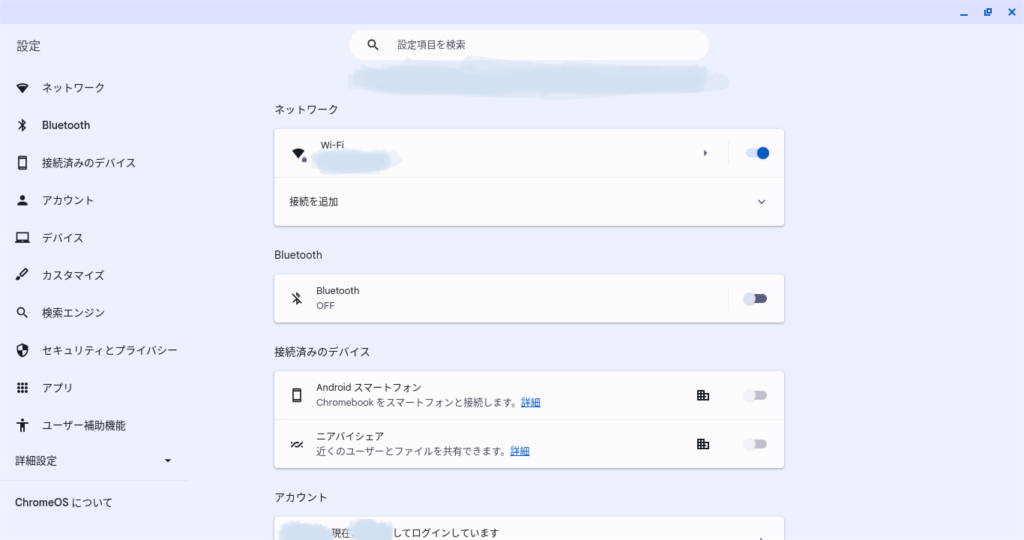
  1. 「設定」を開きます
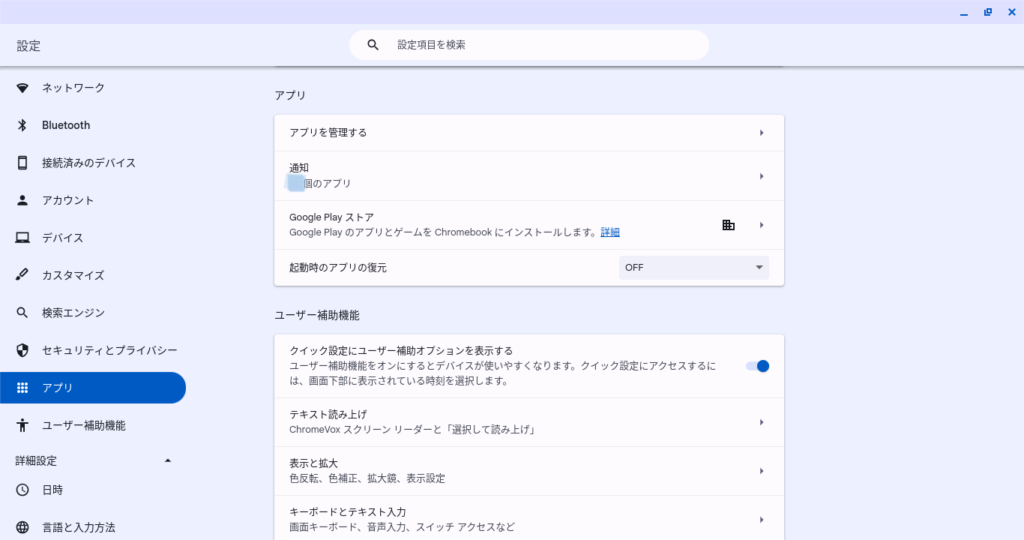
  1. 左のサイドメニューの「アプリ」をクリックする
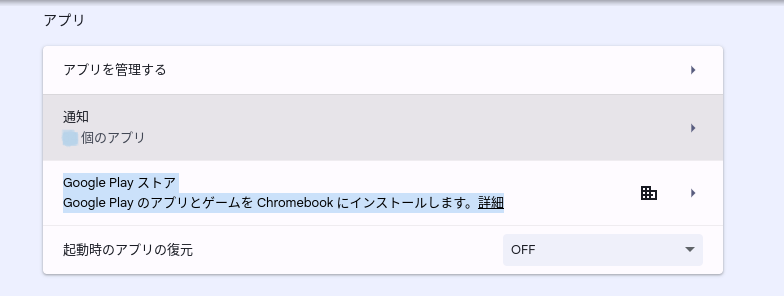
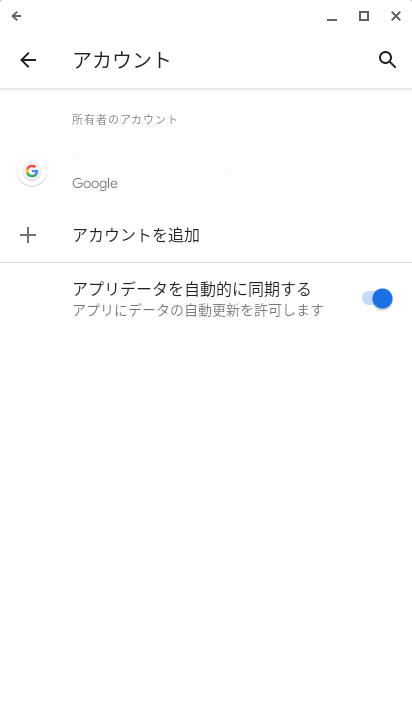
  1. 「Google Play ストア」をクリック
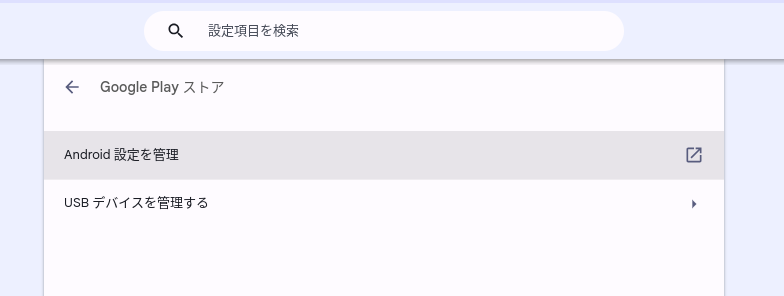
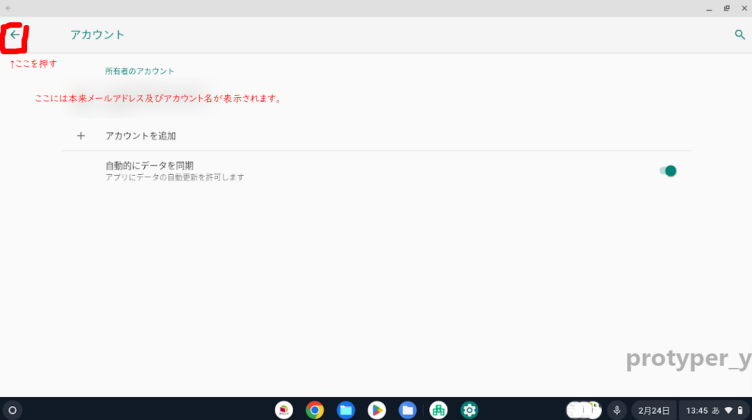
  1. 「Android 設定を管理」をクリック
  • この時点で、「Android 設定」というアプリ(青色の設定アイコン)が、開かれてると思います
    (「全画面表示」になってないのであれば全画面表示にしましょう(あとで便利だから))
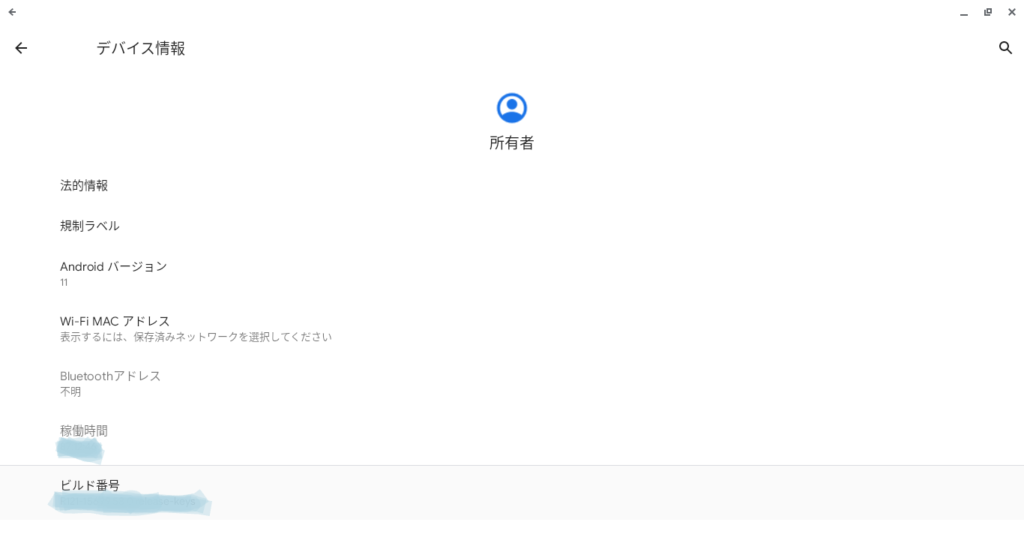
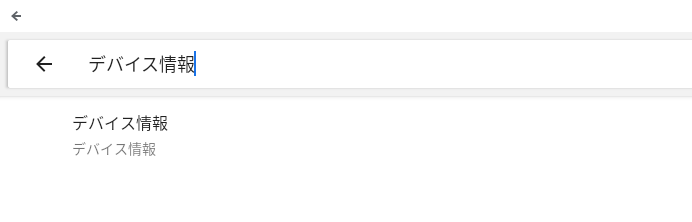
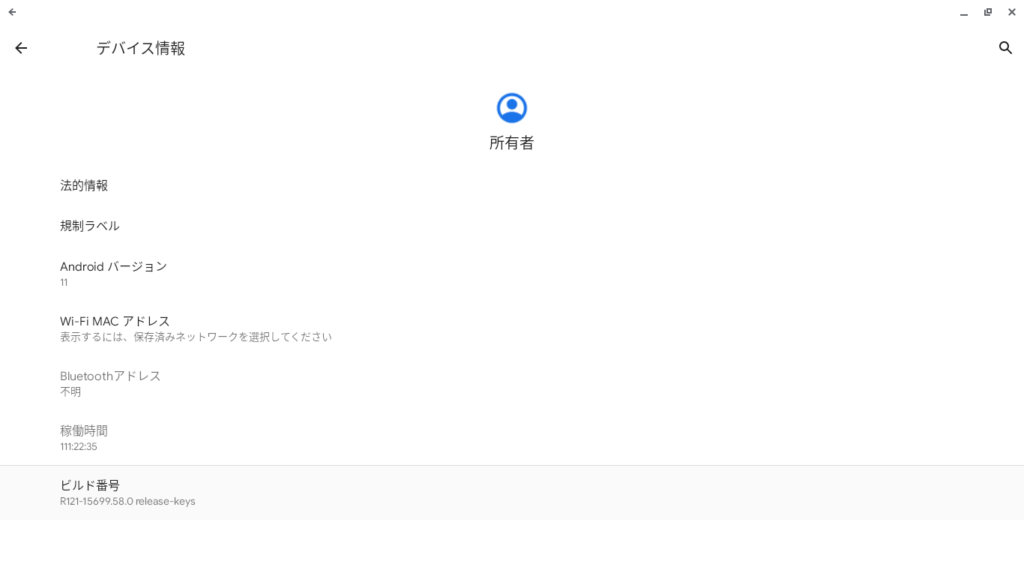
  • 下にスクロールして、一番最後の「デバイス情報」(Android 9は、「端末情報」)をクリック

ここからは、設定アプリ利用の有無やAndroidのバージョン関係なく共通です

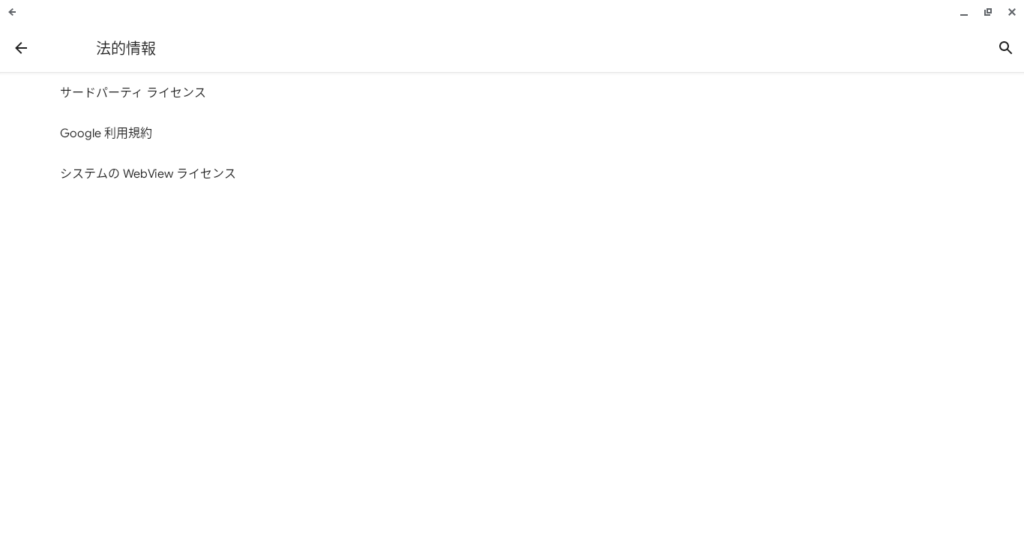
  • 一番上の「法的情報」をクリック
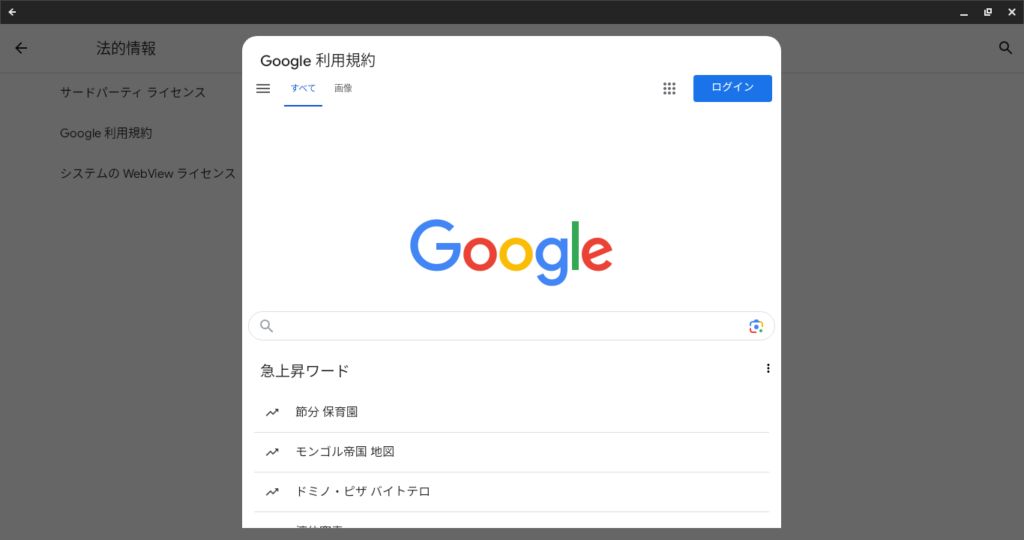
  • 「Google 利用規約」をクリック
  • ここまで来たら、Android設定はこのままで □||キー でデスクを移動してください
    (この例だと、デスク1からデスク2に移動しました)
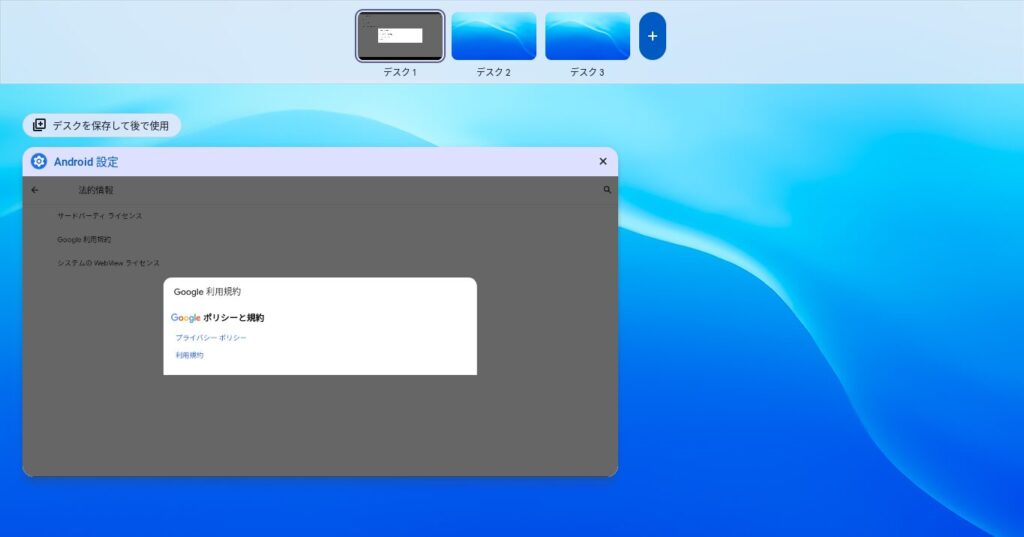
  • 「ctrl + n」でブラウザの新規タブを作成しまくります
    (これで、負荷をかけますが、あまりやるとスペックによってはOSがクラッシュするので、20回くらいで)
  • そして、すぐに □||キー で「Android 設定」を開いていたデスクに戻ります
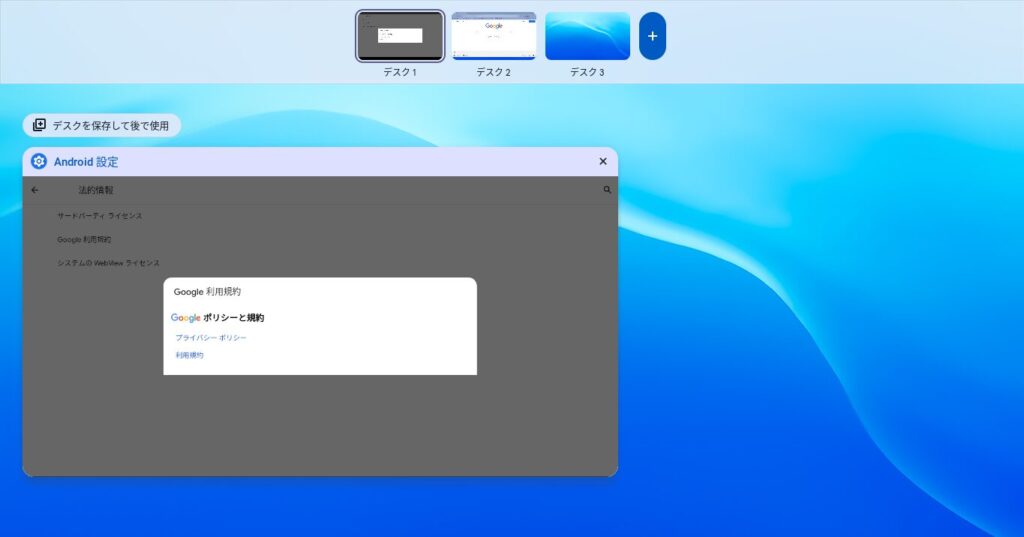
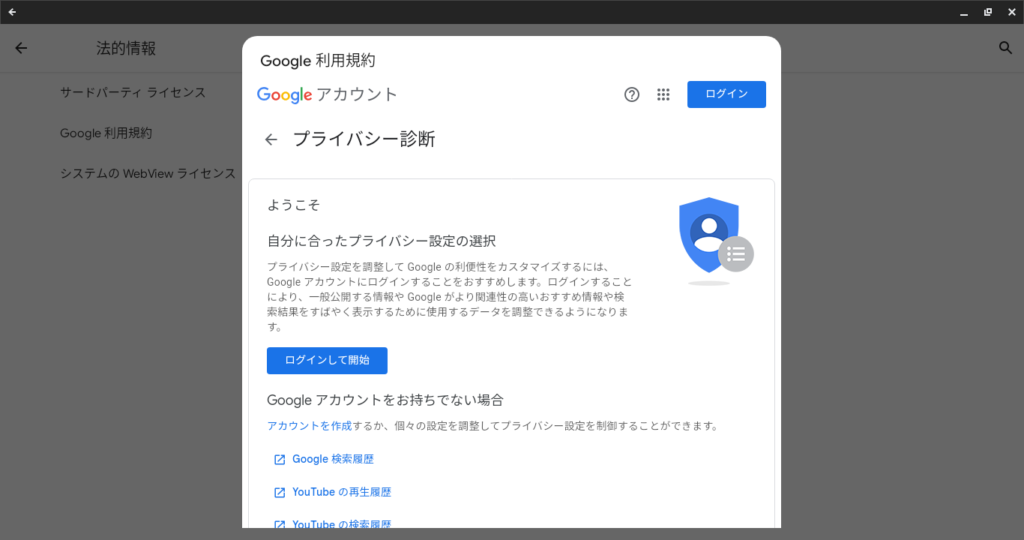
  • 「プライバシーポリシー」をクリックして、すぐにスクロールして、青色のリンクの「プライバシー診断を行う」を素早くクリックします

これは、何度も失敗するので繰り返し試しましょう
成功: ページ移動する
失敗: 「詳しくは、myaccount.google.com/privacycheckup をご
覧ください。」と表示されて少し待っても、ページ移動しない場合は、失敗です。クリックするのが遅いとそうなります。
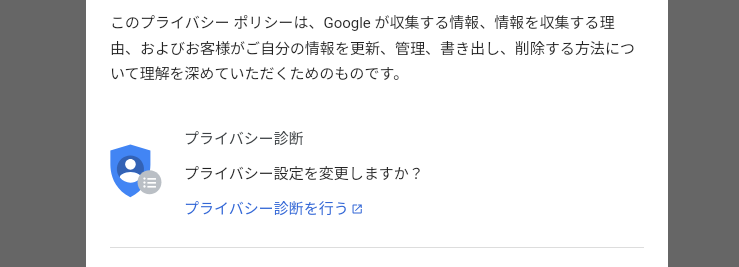
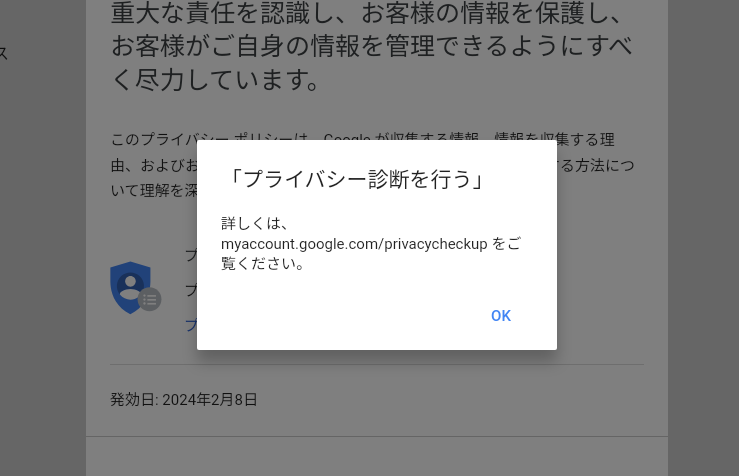
青色のリンクの「プライバシー診断を行う」
失敗例: 少し待ってもページ移動しない
成功例

  • 成功すると…
  • ってことで、右上にある「ログイン」の横にある「Google アプリ(9つの点のやつ)」をクリック
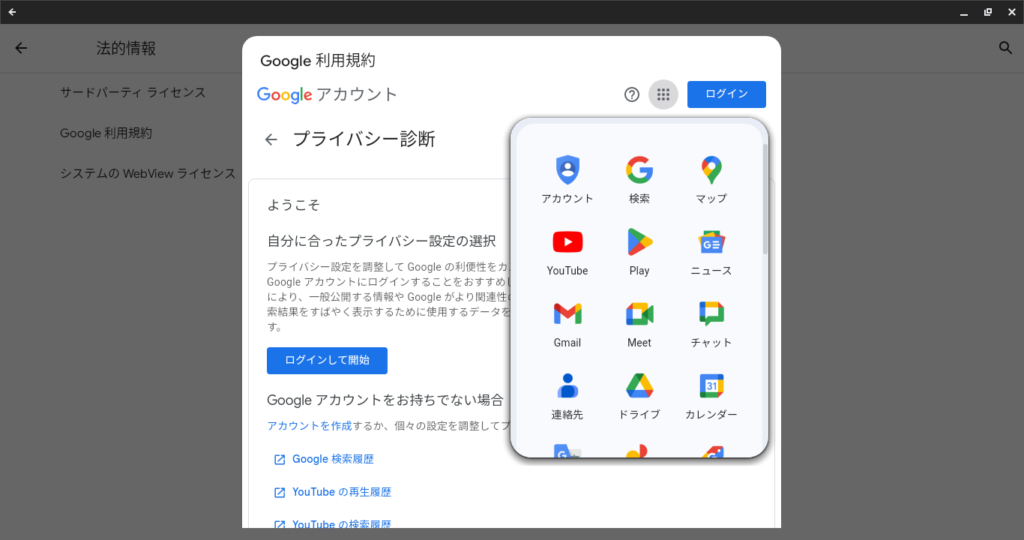
  • 検索(Googleのアイコン)を押して、Google検索を開きます

以上です。

今回は分かりづらかったかも…

小技

Google 利用規約のwebviewフレームが小さいから大きくしたい人向け / 情報提供元:うにヲ

Google 利用規約のwebviewフレームでやるのが前提です

  1. Google検索で「コミックシーモア」を検索して、検索結果からコミックシーモアのサイトを開きます
  2. コミックシーモアにアクセスできたら本や漫画の表紙がズラッと並んでいる中から
    なんでも良いので本の表紙をクリックして本にアクセスする。
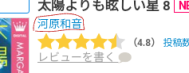
  3. 著者・筆者の名前をクリック
    (これは少し分かりづらいので画像を添付しておきます。この赤く囲まれた名前のところをクリックしてください。)
  1. 右上の方に「並び替え」があるのでその横の「人気順」をクリックしてください。

これで拡大することが出来ます。
キーボードの左上にある「←キー」でGoogle検索に戻れば、画面を大きく使えます

雑談

iPhoneとAndroid

  • iPhoneを使ってる人がAndroidのこと「おんぼろいど」って言ってくるから、
    なんでって聞いたら「スペック雑魚だから」って言われたけど、「別にAndroidが入っててスペック良いやつ売ってるからな?」
  • あと、iPhoneってデバイス名だけど、AndroidってOS名だからな?
    別にAndroid重いわけじゃないし、その(低)スペックのデバイスにAndroidを入れたメーカーが悪いだけだからな?
    Androidを開発したGoogleは何も悪くねえからな?

あるLINEオプチャでの話

  • あるLINEオプチャで「無能」って言われたから、「BlogBooks所有者としてちゃんと活動してるわ」って言い返したら
    「載ってるやつ全部使えないじゃん 無能」って言われたけど、お前より使えるからな?
  • 普通、物を言うとき発言者の基準になるけど、「無能」って言った時点で「俺より使えないな」って意味になるんだけど矛盾してるからな?
  • (てかなんで自分が方法使えないからって、無能呼ばわりされなきゃいけないのだろう…(僕の内心: 「だったら自分で方法探してみろ。実績ないやつがよく言うわな」))
著者

ChromePro

36 Comments

  1. 投稿来たーーー

    GK
  2. ーーーーーーーーーーーーーーーーーーーーーーー
    「プライバシー診断を行う」
    詳しくは、
    myaccount.google.com/privacycheckup をご
    覧ください。
    ーーーーーーーーーーーーーーーーーーーーーーー
    と表示されるのですが、これは失敗ということですよね?

    匿名
    1. 押すのが遅れるとそうなります。
      それだとだめなので、投稿に書いてあるとおり何度もやりましょう

      Nobody Reactor(reactor_coding)
  3. できました
    できるなら4本指で操作したほうがいい

    対策くそ
    1. ショートカットキーのほうが早いかも

      a
  4. 別タブでコンソールで無限while動かしてたらできた(ウィンドウいっぱい開くより簡単)

    a
  5. iPhoneとGALAXYとかXperiaとか機種で比較するならわかるけどAndroidとiPhoneで比較するのは意味不

    匿名
  6. i-filterひさしぶりに解除できた 嬉しすぎる
    ちゃんと20回数えてやったほうがやりやすいと思います。
    ちなみに僕は2回目でできました。

    i-filter解除できない
  7. 成功しました!めっちゃ重いですがこれは仕方ないものなんですかね?重くても解除できてるから、ありがたいんですけどね。ちなみに低電力モードを有効にしてからやったら一回で行けました!

    最近すごく眠い()
  8. n4020のchromebook y2という機種ですが20回より25回ぐらいがいい負荷具合(?)で成功確率が高めでした

    KzUrx
  9. Googleplayストアがポリシーでブロックされてて無理だったー

    hideyuki_pvp
    1. 自分もブロックされてました

      匿名
    2. Android設定他に開く方法あるよ。

      GK
  10. ISGC Agentの人です。
    負荷をかける手順は必ず守らなければならないとかありますかね?
    この記事に書いてある方法は何度も試したほか、他の負荷をかける方法でやっても成功できないです

    匿名
    1. 運営ではありませんが、、
      負荷をかける際、しっかりと20回数えてやるのがおすすめです。
      何度かやれば、同じくISGCですが回避できました。
      おそらくこれはフィルタリングサービスは関係なく、Policyによってできるできないが変わってくるかなあ、、
      少なくともプライバシー診断を押すところまで行けてるならめげずやれば行けると思います。

      匿名
    2. えーとね…
      僕はctrl+nとctrl+tをアホみたいに連打しまくったらできたよ()

      takumi
  11. Solar Walk 2とかスタディギアでも規制回避できますよ

    proxyなんかいらねえ
    1. 入っていない人が多いと思う
      実際僕のChromebookにはそのアプリが入っていない

      IMUfed
      1. そうですか、わかりました

        proxyなんかいらねえ
      2. 入ってる人向けに行ったのですが…すいません

        proxyなんかいらねえ
  12. chrome os 121.0.6167.188 動作確認しました
    googleにログインできた

    対策は厳しい
  13. 学タブでGoogle Map見る方法ありますか?

    あ
  14. localerさんオンボロイドって言ったのは僕です。
    アンドロイドを使ている人すいませんでした。
    (僕もアンドロイドです。)

    コジックス
  15. ◯の中にiの文字が入っているのが出てブロックされるのですが、
    その解除方法はありますか?

    marururu
  16. これが確かな情報なのかは分かんないけど放電テストしながらやったらできた ISGC

    匿名
  17. せるふりさーちオフできて草

    つかれた
  18. 20回押したけどできない
    なんで

    ほ
  19. 動画の通り、読み込み含め体感2~3秒ぐらいで押してても
    無理っすorz 市区町村のポリシーで防がれてたりしそうで怖い。
    (ちゃんとウィンドウは20個あります)
    とりあえず久々の投稿助かりました。
    運営さんたち、これからも頑張ってください。

    鼠
  20. まだ小学生なら仕方ない部分もあるとは思いますが、「雑談」のところが本当に見てて恥ずかしいので、こういうのは控えた方がよろしいかと思います。

    08
    1. 記事書いてる運営の気持ち分かんないかなぁ?あなたこの記事見にきたわけだよね。まずは投稿してくれたことに感謝じゃないの?あと小学生バカにするのやめよう。君の考え方ほんとに人間か疑っちゃったよ。

      匿名
    2. 「どこがどうして恥ずかしいのか」わからないんですけど…
      なんで勝手に恥ずかしくなってるんですか?
      「Androidを見下すiPhone勢」か「オプチャでlocalさんのことを見下した」人ですか?

      Nobody Reactor(reactor_coding)
    3. くもりにくもったクラウドサービスlocaler

      小学生関係なくね?
      勝手に恥ずかしくなるのは知らんが、
      オプチャでのことを言ってるなら、それは他人事だから言えるのであって、もし自分がその立場なら不満の一つくらいあると思うが…

      くもりにくもったクラウドサービスlocaler
    4. どこがどのように恥ずかしいのか理由をつけてお願いします。
      感情的に書かず理論的にお願いします。

      部活辞めたい
  21. 成功しました!
    本当にありがとうございます!

    匿名
  22. おいおい投稿者もうちょいオトナな対応見せましょうよ。

    匿名

コメントを残す

メールアドレスが公開されることはありません。 ※ が付いている欄は必須項目です

CAPTCHA


このサイトはスパムを低減するために Akismet を使っています。コメントデータの処理方法の詳細はこちらをご覧ください。